WordPressをエックスサーバーで始める方法|申し込みからブログ公開まで完全ガイド
公開日:2026.07.20
Server
この記事には広告が含まれています。
はじめに
これからWordPressでブログやホームページを始めたい方に向けて、エックスサーバーの申し込みからWordPressのインストール、SSL設定、最初にやるべき初期設定までを詳しく解説します。
私自身も10年以上エックスサーバーを利用しており、個人ブログだけでなく、企業サイトやWordPress案件でも数多く利用しています。
これから初めてWordPressを始める方は、この記事の手順どおり進めれば問題ありません。

エックスサーバーがおすすめな理由
WordPressには様々なレンタルサーバーがありますが、私がエックスサーバーをおすすめする理由は次のとおりです。
- WordPressとの相性が良い
- 表示速度が速い
- WordPress簡単インストールが使える
- 無料SSLに対応している
- 自動バックアップ機能がある
- 利用者が多く情報が豊富
実際に私も10年以上利用していますが、大きなトラブルもなく、現在でも案件で利用することが多いサーバーです。
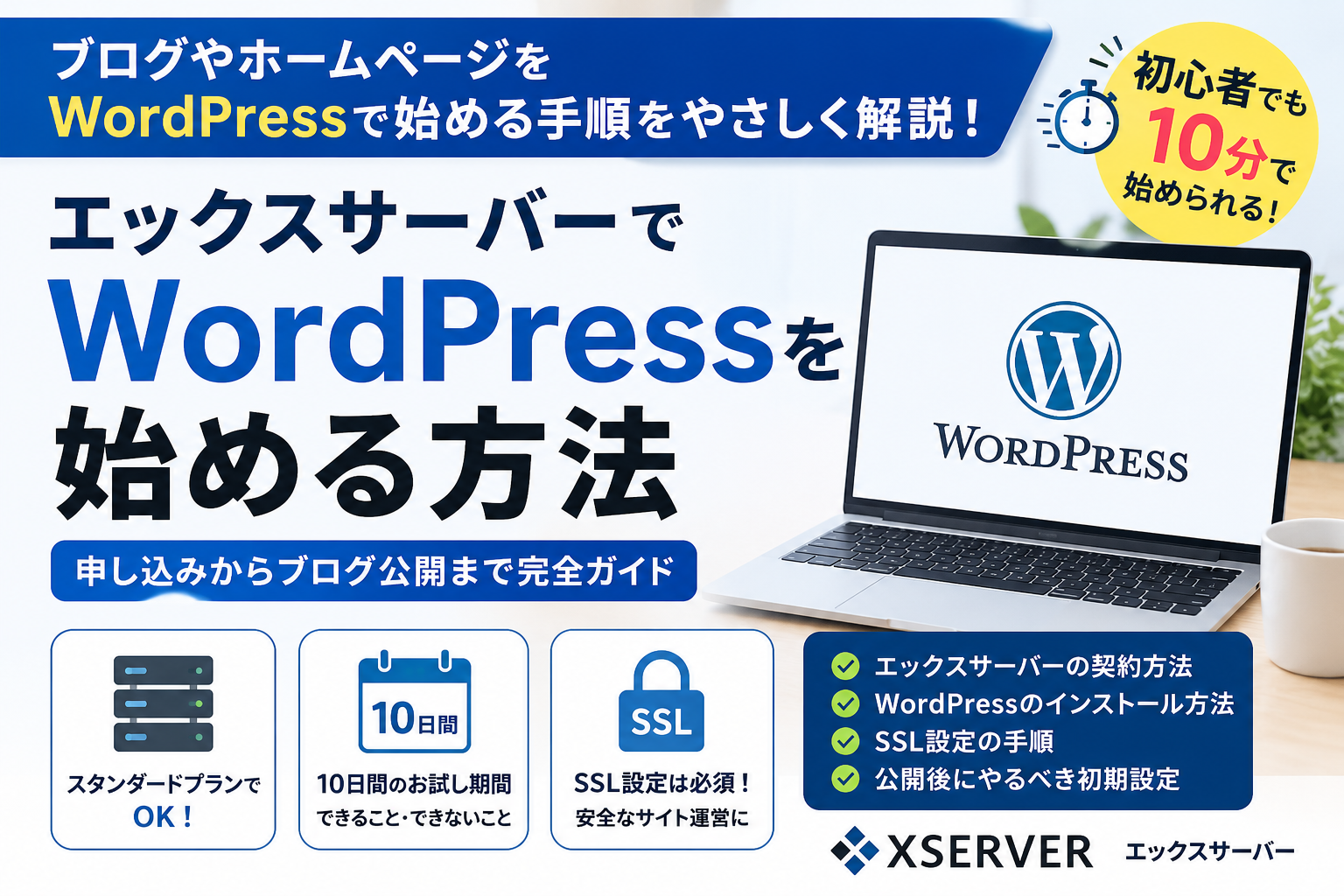
おすすめプランは「スタンダード」
初めてWordPressを始める場合は、
スタンダードプラン
で十分です。
個人ブログはもちろん、
- 企業サイト
- 店舗ホームページ
- ポートフォリオ
程度であれば、スタンダードプランで問題ありません。
途中でアクセス数が増えた場合は上位プランへ変更できるため、最初から上位プランを契約する必要はありません。
私自身もエックスサーバーのスタンダードプランを10年以上利用しています。
現在は複数の独自ドメインを管理しており、WordPressも30サイトほどインストールしていますが、スタンダードプランのディスク容量500GBに対して、まだかなり余裕がある状態です。
画像や記事を多く公開していても容量不足を感じたことはなく、個人ブログはもちろん、複数サイトを運営する方にも十分な容量だと感じています。そのため、これからWordPressを始める方は、まずはスタンダードプランを選んでおけば問題ありません。アクセス数やサイト数が大幅に増えた場合は、必要に応じて上位プランへ変更することもできます。
10日間無料お試しとは?
エックスサーバーでは、10日間の無料お試し期間があります。
実際に管理画面を触ったり、WordPressをインストールしたりできるため、
「自分でも使えそうか」
を確認できます。
しかし、注意点もあります。
10日間のお試し期間でできないこと
無料期間中は利用できますが、正式契約前は次の点に注意してください。
- 契約を完了しないと利用を継続できない
- 契約しない場合はデータが削除される
- 本番サイトとして長期間運営することはできない
また、キャンペーン内容によっては、独自ドメイン特典などは正式契約後に適用される場合があります。
本格的に運営する予定なら、早めに正式契約を済ませることをおすすめします。
エックスサーバーへ申し込む
ここでは、
- スタンダードプラン
- WordPressを利用する
を前提に進めます。
申し込み画面では、
- プラン:スタンダード
- WordPressクイックスタート(利用する場合)
を選択します。
WordPressクイックスタートを利用すると、サーバー契約・ドメイン取得・WordPressインストールまでをまとめて設定できます。
WordPressをインストールする
サーバーパネルへログインしたら、
「WordPress簡単インストール」
を開きます。
続いて、
- サイト名
- ユーザー名
- パスワード
- メールアドレス
を入力します。
データベースは
「自動作成」
を選択すれば問題ありません。
SSLは必ず設定する
WordPressを公開する前に、
無料独自SSL
を必ず有効にしてください。
SSLとは、
https://で始まる暗号化通信のことです。
現在ではGoogleもSSL化を推奨しており、
http://のまま公開することはおすすめできません。
SSL化するメリット
- 通信が暗号化される
- SEOで有利になる
- ブラウザに「保護されていない通信」と表示されない
- お問い合わせフォームも安全になる
WordPressを始めたら、まず最初にSSLが有効になっていることを確認しましょう。
WordPressへログインする
インストールが終わると、
https://あなたのドメイン/wp-admin/からログインできます。
ユーザー名とパスワードを入力し、
ダッシュボードが表示されれば成功です。
最初に設定しておきたいこと
WordPressをインストールしたら、次の設定も済ませておきましょう。
- サイトタイトル
- パーマリンク設定
- タイムゾーンを「Tokyo」にする
- 不要なサンプル投稿を削除する
- テーマを設定する
- 必要なプラグインだけ導入する
公開前に確認すること
サイトを公開する前に、次の項目をチェックしましょう。
- SSLになっているか
- トップページが表示されるか
- スマートフォンでも表示崩れがないか
- お問い合わせフォームが動作するか
- 管理画面へログインできるか
公開後に修正するよりも、事前に確認した方が安心です。
次に設定しておきたいもの
WordPressを公開したら、アクセス解析やSEOの設定も行いましょう。
おすすめは次の3つです。
- Google Analytics 4
- Google Search Console
- XMLサイトマップ
これらを設定しておくことで、アクセス状況や検索順位を確認しやすくなります。
※それぞれの設定方法は別記事で詳しく解説しています。
まとめ
エックスサーバーは、WordPress初心者でも簡単にブログやホームページを始められるレンタルサーバーです。
私自身も10年以上利用していますが、WordPressとの相性が良く、企業サイトや個人ブログの制作でも安心して利用できています。
初めて契約する場合は、スタンダードプランで十分です。また、10日間の無料お試し期間を利用して操作感を確認できますが、本格的に運営する場合は正式契約を行い、データ削除などの注意点も理解しておきましょう。
そして、WordPressをインストールしたら、無料独自SSLを必ず設定してください。安全な通信を実現できるだけでなく、SEOの観点からも重要な設定です。
ここまで完了すれば、WordPressでブログやホームページを公開する準備は整います。次はGoogle AnalyticsやGoogle Search Consoleを設定し、サイト運営を本格的にスタートしていきましょう。